Эксплуатация ReView Rooms
Раздел предназначен для операторов службы эксплуатации и пользователей, которым предоставлен доступ к разделам Мониторинг и Управление. Здесь описаны ежедневные действия в ReView Rooms после того, как система уже установлена, сконфигурирована, оборудование добавлено в структуру объекта, а пользователи и роли настроены.
Раздел не описывает установку сервера, настройку сети, создание структуры объекта, добавление оборудования и управление ролями. Эти действия выполняются интегратором или администратором в разделах установки и первичной настройки.
Что можно делать в рамках эксплуатации
Оператор с доступом к разделам Мониторинг и Управление обычно выполняет следующие задачи:
-
просматривает состояние помещений и оборудования;
-
быстро находит устройства в статусе offline;
-
открывает веб-интерфейс контроллера через ReView Rooms;
-
запускает интерфейс помещения на ПК оператора и управляет оборудованием в нем;
-
проверяет, какие проекты загружены на контроллеры и панели;
-
загружает согласованные версии проектов из репозитория на целевые устройства, если это входит в его зону ответственности;
-
фиксирует проблему и передает ее интегратору или администратору, если требуется изменение конфигурации.
Перед началом работы
Перед ежедневной работой убедитесь, что:
-
у вас есть учетная запись ReView Rooms;
-
вашей учетной записи назначены права на разделы Мониторинг и, при необходимости, Управление;
-
рабочее место имеет сетевой доступ к серверу ReView Rooms;
-
для сценария удаленного запуска интерфейса на ПК установлен клиент i3 Pro для Windows;
-
сетевые правила объекта разрешают необходимые подключения к серверу ReView Rooms;
-
структура объекта и оборудование уже настроены интегратором или администратором.
Если какой-либо раздел интерфейса недоступен, обратитесь к администратору ReView Rooms: доступ зависит от назначенной роли.
Вход в систему
-
Откройте браузер на рабочем месте оператора.
-
Введите адрес сервера ReView Rooms.
-
Войдите под своей учетной записью.
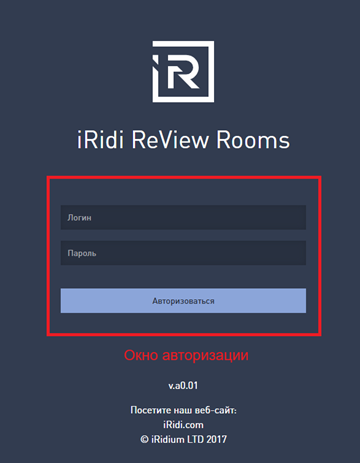
- Убедитесь, что доступны нужные разделы: Мониторинг и, если требуется, Управление.
Используйте только личную учетную запись. Не передавайте пароль другим сотрудникам и не работайте под учетной записью администратора, если для ваших задач достаточно роли оператора.
Раздел «Мониторинг»
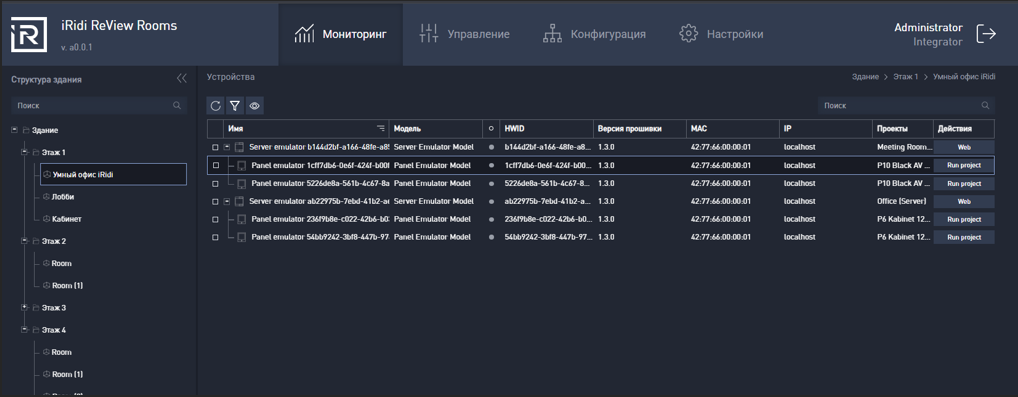
Раздел Мониторинг используется для ежедневного контроля состояния объекта. В нем отображается оборудование, добавленное в ReView Rooms: контроллеры iRidi Pro Server, панели с i3 Pro и связанные с ними параметры.
Что отображается в таблице мониторинга
В таблице мониторинга оператор видит список оборудования и основные параметры, например:
-
помещение и структуру объекта на левой панели;
-
тип устройства;
-
имя устройства в ReView Rooms;
-
IP-адрес;
-
модель;
-
версию программного обеспечения или прошивки;
-
текущий статус доступности;
-
доступные действия.
Набор колонок может отличаться в зависимости от версии ReView Rooms, роли пользователя и настроек отображения таблицы.
Настройка отображения таблицы
Для удобства ежедневной работы используйте возможности таблицы:

-
скрывайте колонки, которые не нужны в текущем сценарии;
-
меняйте порядок колонок, если интерфейс это поддерживает;
-
используйте поиск или фильтрацию, чтобы быстро найти помещение, контроллер, панель или IP-адрес;
-
выбирайте нужный уровень структуры объекта, чтобы работать только с конкретным зданием, этажом, зоной или помещением.
Рекомендуется настроить отображение так, чтобы оператору были видны как минимум: помещение, имя устройства, тип устройства, IP-адрес, статус и доступные действия.
Статусы оборудования
Основные статусы оборудования:
| Статус | Что означает | Что делать оператору |
|---|---|---|
| online | Устройство доступно для ReView Rooms | Дополнительные действия не требуются |
| offline | Устройство не отвечает или недоступно | Выполнить первичную проверку и при необходимости передать проблему ответственному специалисту |
Если устройство отображается как offline, это не всегда означает поломку устройства. Причиной может быть отключенное питание, сетевая проблема, изменение IP-адреса, недоступность AV-сети или временный сбой связи.
Первичная проверка устройства в статусе offline
Если контроллер или панель перешли в offline, выполните базовую проверку:
-
Убедитесь, что проблема относится к одному устройству или к группе устройств.
-
Проверьте, не затронуто ли целое помещение, этаж или сегмент сети.
-
Проверьте, есть ли связь с другими устройствами в том же помещении.
-
Если есть возможность, уточните у пользователя в помещении, включено ли оборудование.
-
Попробуйте открыть доступное удаленное действие, например Web, если оно доступно для устройства.
-
Если проблема сохраняется, передайте информацию администратору, интегратору или ответственному специалисту.
Удаленный доступ к оборудованию
В разделе Мониторинг для устройств могут быть доступны действия удаленного доступа. Набор действий зависит от типа устройства, роли пользователя и текущего состояния оборудования.
Web-доступ к контроллеру
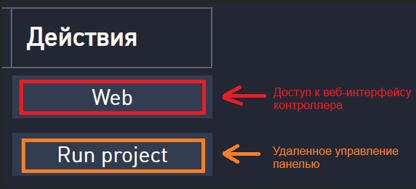
Кнопка Web открывает веб-интерфейс контроллера c ПО системы управления iRidi Pro Server с помощью безопасного подключения через ReView Rooms (проксирование). Оператор использует это действие для первичной диагностики или проверки состояния контроллера без прямого подключения рабочего ПК к AV-сети.
Типовой порядок работы:
-
Откройте раздел Мониторинг.
-
Найдите нужное помещение или контроллер.
-
Нажмите Web в строке устройства.
-
Дождитесь открытия веб-интерфейса контроллера.
-
Выполните разрешенные действия в соответствии с регламентом объекта.
Если веб-интерфейс не открывается:
-
проверьте, находится ли устройство в статусе online;
-
попробуйте открыть другое устройство в том же помещении или сегменте;
-
передайте проблему администратору или ответственному сотруднику, если не открываются несколько устройств.
Run Project
Функция Run Project запускает интерфейс помещения на ПК оператора. Она используется, когда нужно удаленно увидеть интерфейс или управлять помещением, с которым обычно работает пользователь.
Функция полезна для сценариев:
-
пользователь сообщает, что интерфейс помещения работает некорректно или что-то не включается;
-
нужно проверить состояние интерфейса без посещения помещения;
-
нужно помочь пользователю выполнить действие в интерфейсе;
-
нужно убедиться, что после загрузки проекта интерфейс запускается корректно.
Перед использованием Run Project проверьте, что:
-
на ПК оператора установлен клиент i3 Pro для Windows;
-
у вашей учетной записи есть право на выполнение действия;
-
целевое устройство доступно;
-
сетевые правила объекта разрешают работу удаленного запуска.
Типовой порядок работы:
-
Откройте раздел Мониторинг.
-
Найдите нужное помещение и панель.
-
Нажмите Run Project.
-
Дождитесь запуска интерфейса на ПК оператора.
-
Проверьте нужный сценарий или помогите пользователю.
-
После завершения работы закройте запущенный интерфейс на ПК оператора.
Если Run Project не запускается:
-
проверьте, установлен ли клиент i3 Pro на ПК оператора;
-
убедитесь, что контроллер системы управления с ПО iRidi Pro Server, к которому подключена панель, в статусе Online;
-
проверьте, не блокирует ли запуск антивирус, политика безопасности или межсетевой экран;
-
обратитесь к администратору, если проблема повторяется.
Раздел «Управление»
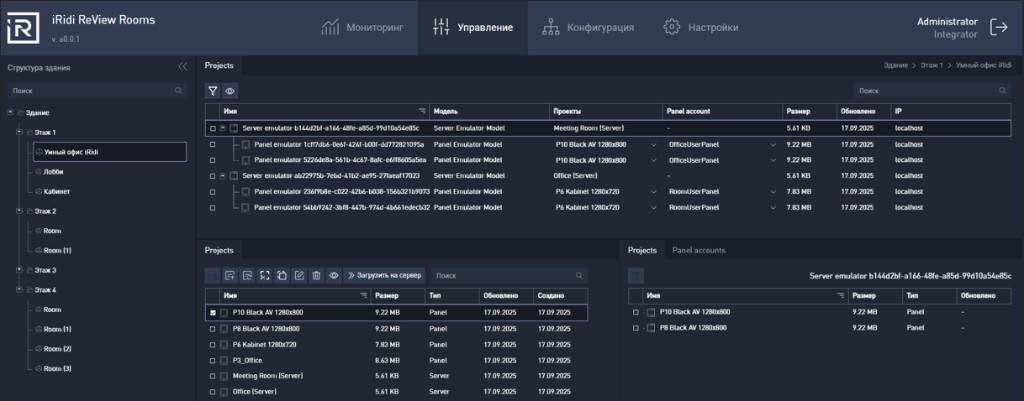
Раздел Управление используется для работы с репозиторием проектов и загрузки проектов на устройства. В эксплуатационном сценарии оператор не создает структуру объекта и не добавляет оборудование, а работает только с уже настроенными помещениями, контроллерами и панелями.
Доступ к разделу Управление должен предоставляться только тем пользователям, которым действительно разрешено обновлять проекты на оборудовании.
Что можно делать в разделе «Управление»
В зависимости от роли и регламента объекта оператор может:
-
просматривать проекты, загруженные в репозиторий ReView Rooms;
-
проверять, какой проект назначен контроллеру и панели;
-
загружать согласованный серверный проект на контроллер с ПО iRidi Pro Server;
-
загружать согласованные панельные проекты на контроллер с ПО iRidi Pro Server;
-
создавать панельные учетные записи и определять доступные им проекты;
-
обновлять и заменять проекты;
-
проверять результат загрузки проекта;
-
переключать проекты на панелях i3 Pro удаленно.
Если нужно добавить новое оборудование, изменить структуру объекта, передайте задачу интегратору или администратору. Эти действия относятся к первичной конфигурации, а не к ежедневной эксплуатации.
Работа с репозиторием проектов
Репозиторий проектов хранит версии серверных и панельных проектов, которые могут быть загружены на целевые устройства.
Перед загрузкой проекта на оборудование убедитесь, что:
-
проект согласован для данного объекта;
-
версия проекта соответствует задаче или заявке;
-
проект предназначен для выбранного помещения, контроллера или панели;
-
пользователи помещения предупреждены о возможном перезапуске или временной недоступности интерфейса, если это требуется регламентом.
Рекомендации по работе с проектами:
-
не загружайте проект, если не уверены в его назначении;
-
не используйте устаревшие или тестовые версии без согласования;
-
после загрузки проверьте, что проект отображается в интерфейсе ReView Rooms.
Важно: при обновлении проекта через кнопку «Заменить проект» на панели репозитория соответствующие проекты автоматически обновятся на контроллерах и панелях.
Загрузка проектов на устройства
Порядок загрузки зависит от типа проекта и целевого устройства. В типовом сценарии сначала загружается серверный проект на контроллер iRidi Pro Server, затем панельный проект для панелей.
Загрузка проектов на устройства
Загрузка серверного проекта
-
Откройте раздел Управление.
-
Выберите нужное помещение в структуре объекта.
-
Выберите целевой контроллер iRidi Pro Server.
-
Выберите согласованный серверный проект из репозитория или загрузите новый.
-
Нажмите кнопку «Загрузить на сервер»
-
Дождитесь завершения операции.
-
Проверьте, что название проекта отображается в строке выбранного контроллера.
-
При необходимости проверьте состояние контроллера в разделе Мониторинг.
Загрузка панельного проекта
-
Откройте раздел Управление.
-
Выберите нужное помещение в структуре объекта.
-
Выберите целевой контроллер iRidi Pro Server. Убедитесь, что на контроллер уже загружен серверный проект.
-
Выберите нужный панельный проект из репозитория или загрузите новый.
-
Нажмите кнопку «Загрузить на сервер»
-
Дождитесь завершения операции.
-
Проверьте, что панельный проект отобразился в списке проектов на целевом сервере.
-
Во вкладке Panel Accounts на правой панели выберите необходимую учетную запись и предоставьте ей доступ к загруженному панельному проекту.
-
В верхней панели Проекты выберите целевое устройство, в выпадающих списках полей Panel account и Проект задайте учетную запись и необходимый проект.
-
При необходимости используйте Run Project на вкладке Мониторинг, чтобы проверить запуск и функционал интерфейса на ПК оператора.
Важно: не загружайте панельный проект до загрузки соответствующего серверного проекта. В типовом сценарии сначала обновляется серверная логика, затем визуализация.
Проверка после обновления проектов
После загрузки проекта выполните проверку:
-
контроллер отображается в статусе online;
-
панель отображается в статусе online, если она должна быть доступна;
-
в интерфейсе ReView Rooms отображается ожидаемое имя проекта;
-
интерфейс помещения запускается через Run Project, если это предусмотрено;
-
пользовательский сценарий, ради которого выполнялось обновление, работает корректно;
-
выполненное действие зафиксировано в регламентной системе учета работ.
Если после обновления возникла проблема, не выполняйте повторные загрузки вслепую. Зафиксируйте симптомы, версию проекта, помещение и устройство, после чего передайте информацию ответственному специалисту. Возможно потребуется обновить ПО системы управления на целевом устройства, т.к. поддержка интеграции с ReView Rooms в iRidi Pro Server и i3 Pro стала доступна только с версии 1.3.83.
Действия при обращении пользователя
Типовой сценарий удаленной помощи пользователю:
-
Уточните помещение, в котором возникла проблема.
-
Откройте раздел Мониторинг.
-
Найдите помещение в структуре объекта или таблице.
-
Проверьте статус контроллера и панели системы управления.
-
Если устройство offline, выполните первичную проверку и передайте проблему ответственному специалисту.
-
Если устройство online, используйте Run Project или Web в зависимости от типа проблемы.
-
Проверьте сценарий вместе с пользователем.
-
Если проблема не решена, передайте обращение интегратору, администратору или ответственному специалисту.
Что не входит в задачи оператора
Оператору с доступом только к Мониторингу и Управлению не следует выполнять действия, относящиеся к первичной конфигурации или системному администрированию:
-
изменять сетевые настройки сервера ReView Rooms;
-
менять LAN1/LAN2 и интерфейс поиска оборудования;
-
создавать или перестраивать структуру объекта;
-
добавлять или удалять контроллеры и панели;
-
создавать роли и пользователей;
-
менять системные параметры сервера;
-
выполнять обновление или удаление ПО ReView Rooms через SSH;
-
выполнять очистку данных.
Если для решения обращения требуется одно из этих действий, передайте задачу администратору или интегратору.
Типовые проблемы и первичные действия
Устройство отображается offline
Проверьте:
-
затронуто одно устройство или несколько;
-
есть ли связь с другими устройствами в этом помещении;
-
не отключено ли питание оборудования;
-
не сообщали ли пользователи о работах в помещении;
-
не пропала ли связь с целым сегментом сети;
-
открывается ли web-интерфейс контроллера системы управления.
Передайте проблему ответственному специалисту, если устройство не возвращается в online или затронута группа устройств.
Не открывается Web-доступ
Проверьте:
-
устройство находится в статусе online;
-
кнопка Web доступна для выбранного устройства;
-
проблема возникает только с одним устройством или со всеми устройствами в данном сегменте сети.
Если проблема повторяется, передайте ее администратору или сетевой службе.
Не запускается интерфейс визуализации по кнопке Run Project
Проверьте:
-
установлен ли клиент i3 Pro на ПК оператора;
-
не блокирует ли запуск политика безопасности Windows или антивирус;
-
доступен ли контроллер системы управления iRidi Pro Server в данном помещении;
-
не изменилась ли сетевая политика или доступ к серверу ReView Rooms.
Проект не загружается на устройство
Проверьте:
-
выбран ли правильный проект;
-
выбран ли правильный контроллер или панель;
-
устройство находится в статусе online;
-
сначала загружен серверный проект, если выполняется загрузка панельного проекта.
Если ошибка повторяется, зафиксируйте название проекта, устройство, помещение и сообщение об ошибке, затем передайте информацию ответственному специалисту.
Пользователь сообщает, что интерфейс в помещении работает некорректно
-
Найдите помещение в Мониторинге.
-
Проверьте статусы контроллера и панели.
-
Используйте Run Project, чтобы воспроизвести проблему на ПК оператора.
-
Если проблема воспроизводится, зафиксируйте сценарий и передайте его интегратору или администратору для внесения исправлений в проекты.
-
Если проблема не воспроизводится, уточните у пользователя действия, которые приводят к ошибке, передайте его интегратору или администратору для внесения исправлений в проекты.
Рекомендации по безопасности при эксплуатации
-
Работайте только под своей учетной записью.
-
Не передавайте пароль другим пользователям.
-
Не оставляйте открытую сессию ReView Rooms на общем рабочем месте.
-
Не загружайте проекты без согласования.
-
Не выполняйте действия в помещениях, где идет важное мероприятие, без предупреждения ответственных лиц.
-
Не изменяйте настройки контроллеров через Web-доступ без соответствующего регламента и разрешения.
-
Передавайте задачи системной настройки администраторам и интеграторам.